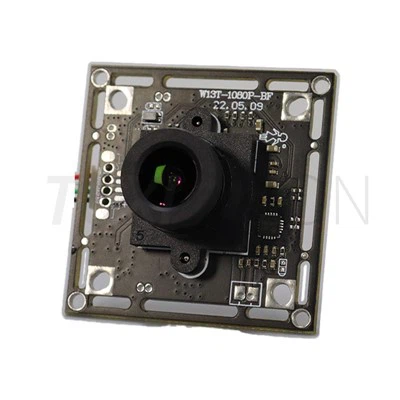
Bună, colegi pasionați de tehnologie! Ca furnizor deCamera cu focalizare automată Raspberry Pi, Am văzut direct cum aceste dispozitive ingenioase vă pot duce proiectele la nivelul următor. Dar, ca orice piesă de tehnologie, au nevoie de puțin TLC sub formă de upgrade-uri de firmware din când în când. În această postare pe blog, vă voi ghida prin procesul de actualizare a firmware-ului unei camere cu focalizare automată pe Raspberry Pi.
De ce să actualizați firmware-ul?
Înainte de a ne aprofunda în instrucțiuni, să vorbim despre motivul pentru care doriți să actualizați firmware-ul în primul rând. Actualizările de firmware sunt ca niște mici ajustări de software pentru camera dvs. Acestea pot aduce o serie întreagă de beneficii, cum ar fi:


- Performanță îmbunătățită:Versiunile mai noi de firmware optimizează adesea funcționalitatea camerei, rezultând o calitate mai bună a imaginii, focalizare automată mai rapidă și înregistrare video mai fluidă.
- Remedieri de erori:Dacă ați întâmpinat orice defecțiuni sau probleme cu camera dvs., o actualizare a firmware-ului ar putea fi doar soluția. Dezvoltatorii lucrează în mod constant pentru a remedia eventualele probleme ale software-ului.
- Caracteristici noi:Uneori, actualizările de firmware introduc noi funcții interesante care nu erau disponibile înainte. Aceasta ar putea include lucruri precum moduri îmbunătățite de focalizare automată, filtre de imagine suplimentare sau suport pentru rezoluții mai mari.
Cerințe preliminare
Înainte de a începe procesul de actualizare a firmware-ului, există câteva lucruri pe care trebuie să le aveți la îndemână:
- Un Raspberry Pi:Evident, veți avea nevoie de un Raspberry Pi la care să vă conectați camera cu focalizare automată. Asigurați-vă că rulează un sistem de operare compatibil, cum ar fi Raspbian.
- O cameră cu focalizare automată:Desigur, veți avea nevoie de unModulul camerei cu focalizare automatăpentru a face upgrade. Asigurați-vă că este conectat corect la Raspberry Pi.
- Conexiune la internet:Veți avea nevoie de o conexiune la internet pentru a descărca cele mai recente fișiere cu firmware. Aceasta poate fi fie o conexiune Ethernet prin cablu, fie o conexiune Wi-Fi.
- Card SD:Raspberry Pi folosește un card SD ca dispozitiv de stocare. Asigurați-vă că aveți suficient spațiu pe cardul SD pentru a descărca și instala firmware-ul.
- Cunoștințe de bază ale liniei de comandă:Deși procesul de actualizare a firmware-ului nu este prea complicat, va trebui să aveți o înțelegere de bază despre cum să utilizați interfața de linie de comandă pe Raspberry Pi.
Pasul 1: Verificați actualizările de firmware disponibile
Primul pas în procesul de actualizare a firmware-ului este să verificați dacă există actualizări disponibile pentru camera dvs. de focalizare automată. Pentru a face acest lucru, va trebui să deschideți o fereastră de terminal pe Raspberry Pi. Puteți face acest lucru făcând clic pe pictograma terminalului din bara de activități sau apăsândCtrl + Alt + Tpe tastatura ta.
După ce ați deschis fereastra terminalului, introduceți următoarea comandă:
sudo rpi-updateAceastă comandă va actualiza nucleul și firmware-ul Raspberry Pi la cea mai recentă versiune. Poate dura câteva minute pentru a finaliza, așa că aveți răbdare.
După terminarea actualizării, va trebui să reporniți Raspberry Pi introducând următoarea comandă:
sudo rebootPasul 2: Descărcați firmware-ul camerei
Odată ce Raspberry Pi a repornit, va trebui să descărcați cele mai recente fișiere firmware pentru camera dvs. cu focalizare automată. Pașii specifici pentru a face acest lucru vor depinde de producătorul camerei dvs. În cele mai multe cazuri, veți putea găsi fișierele firmware pe site-ul web al producătorului.
Iată un exemplu despre cum puteți descărca fișierele firmware pentru un modul popular de cameră cu focalizare automată:
- Deschideți un browser web pe Raspberry Pi și navigați la site-ul web al producătorului.
- Căutați secțiunea de asistență sau descărcări de pe site.
- Găsiți fișierele firmware pentru modelul dvs. de cameră specific.
- Descărcați fișierele firmware pe Raspberry Pi. Puteți face acest lucru făcând clic pe linkul de descărcare și salvând fișierele într-o locație de pe cardul SD.
Pasul 3: Pregătiți firmware-ul pentru instalare
După ce ați descărcat fișierele firmware, va trebui să le pregătiți pentru instalare. Acest lucru implică, de obicei, extragerea fișierelor din arhiva descărcată și copierea lor în locația corespunzătoare de pe Raspberry Pi.
Iată un exemplu despre cum puteți pregăti fișierele firmware pentru instalare:
- Deschideți o fereastră de terminal pe Raspberry Pi.
- Navigați la directorul de unde ați descărcat fișierele firmware. Puteți face acest lucru folosind
CDcomanda. De exemplu, dacă ați descărcat fișierele înDescărcăridirector, veți introduce următoarea comandă:
Descărcări de cd- Extrageți fișierele firmware din arhiva descărcată. Puteți face acest lucru folosind
dezarhivațicomanda. De exemplu, dacă fișierele firmware sunt într-o arhivă zip numităcamera_firmware.zip, veți introduce următoarea comandă:
dezarhivați camera_firmware.zip- Copiați fișierele firmware extrase în locația corespunzătoare de pe Raspberry Pi. Locația specifică va depinde de modelul camerei și de instrucțiunile de instalare a firmware-ului. În cele mai multe cazuri, va trebui să copiați fișierele în
/bootdirector. Puteți face acest lucru folosindcpcomanda. De exemplu, dacă fișierele firmware extrase se află într-un director numitcamera_firmware, veți introduce următoarea comandă:
sudo cp -r camera_firmware/* /bootPasul 4: Instalați firmware-ul
După ce ați pregătit fișierele firmware pentru instalare, sunteți gata să le instalați pe camera dvs. cu focalizare automată. Aceasta implică de obicei rularea unui script sau a unei comenzi care va actualiza firmware-ul camerei.
Iată un exemplu despre cum ați putea instala firmware-ul pe un modul popular de cameră cu focalizare automată:
- Deschideți o fereastră de terminal pe Raspberry Pi.
- Navigați la directorul în care ați copiat fișierele firmware. Puteți face acest lucru folosind
CDcomanda. De exemplu, dacă ați copiat fișierele în fișierul/bootdirector, veți introduce următoarea comandă:
cd/boot- Rulați scriptul sau comanda de instalare a firmware-ului. Scriptul sau comanda specifică va depinde de modelul camerei și de instrucțiunile de instalare a firmware-ului. În cele mai multe cazuri, va trebui să rulați un script numit
update_firmware.sh. Puteți face acest lucru introducând următoarea comandă:
sudo ./update_firmware.sh- Urmați instrucțiunile de pe ecran pentru a finaliza procesul de instalare a firmware-ului. Acest lucru poate implica confirmarea instalării, așteptarea actualizării firmware-ului și repornirea Raspberry Pi.
Pasul 5: Verificați actualizarea firmware-ului
Odată ce procesul de instalare a firmware-ului este finalizat, va trebui să verificați dacă firmware-ul a fost actualizat cu succes. Puteți face acest lucru verificând setările camerei sau testând funcționalitatea camerei.
Iată un exemplu despre cum puteți verifica actualizarea firmware-ului pe un modul popular de cameră cu focalizare automată:
- Deschideți aplicația pentru cameră pe Raspberry Pi.
- Navigați la meniul de setări al camerei.
- Căutați informații despre versiunea de firmware. Ar trebui să arate cea mai recentă versiune de firmware pe care tocmai ați instalat-o.
- Faceți câteva fotografii sau videoclipuri de test pentru a vă asigura că camera funcționează corect. Verificați calitatea imaginii, performanța focalizării automate și orice alte caracteristici care vă interesează.
Depanare
Dacă întâmpinați probleme în timpul procesului de actualizare a firmware-ului, nu vă faceți griji. Iată câteva probleme comune și soluțiile lor:
- Instalarea firmware-ului a eșuat:Dacă instalarea firmware-ului eșuează, asigurați-vă că ați urmat corect toți pașii. Verificați dacă ați descărcat fișierele firmware corecte pentru modelul dvs. de cameră și că le-ați copiat în locația corespunzătoare de pe Raspberry Pi. De asemenea, poate doriți să încercați să reporniți Raspberry Pi și să rulați din nou scriptul de instalare.
- Camera nu funcționează după actualizare:Dacă camera nu funcționează corect după actualizarea firmware-ului, încercați să reporniți Raspberry Pi. Dacă problema persistă, asigurați-vă că camera este conectată corect la Raspberry Pi și că setările camerei sunt configurate corect. De asemenea, vă recomandăm să verificați site-ul web al producătorului pentru orice probleme cunoscute sau ghiduri de depanare.
- Probleme de conectare la internet:Dacă întâmpinați probleme la descărcarea fișierelor firmware sau la conectarea la internet, asigurați-vă că Raspberry Pi este conectat la o conexiune stabilă la internet. Puteți încerca să reporniți routerul sau să comutați la o altă rețea.
Concluzie
Actualizarea firmware-ului unei camere cu focalizare automată pe Raspberry Pi este un proces relativ simplu care poate aduce o serie întreagă de beneficii. Urmând pașii prezentați în această postare de blog, ar trebui să puteți actualiza firmware-ul camerei dvs. în cel mai scurt timp.
Dacă aveți întrebări sau aveți nevoie de asistență suplimentară, nu ezitați să contactați. Ca furnizor deCamera cu focalizare automată Raspberry Pi, suntem aici pentru a vă ajuta să profitați la maximum de camera dvs. Indiferent dacă sunteți un pasionat, un dezvoltator sau un profesionist, avem expertiza și produsele pentru a vă satisface nevoile.
Deci, ce mai aștepți? Actualizați firmware-ul camerei cu focalizare automată astăzi și duceți-vă proiectele la nivelul următor! Și dacă sunteți interesat să achiziționați o cameră cu focalizare automată pentru Raspberry Pi, nu ezitați să ne contactați pentru a discuta cerințele dvs. și pentru a obține o ofertă. Așteptăm cu nerăbdare vești de la tine!
Referințe
- Fundația Raspberry Pi. (nd). Actualizați-vă Raspberry Pi. Preluat de la https://www.raspberrypi.org/documentation/raspbian/updating.md
- Site-ul producatorului. (nd). Descărcări și asistență de firmware pentru modulul camerei cu focalizare automată. Preluat de la [Inserați adresa URL a site-ului producătorului aici]